손글씨 이름·서술형 답안, OMR 리더기 없이 이렇게 처리합니다
OMR 리더기를 쓰면 채점이 다 자동일 줄 알았는데, 막상 써보면 버블(마킹)만 읽고 나머지는 그대로 사람 몫이라는 걸 알게 됩니다.
답안지 맨 위 이름란은 학생이 손으로 씁니다. 리더기는 이걸 못 읽어서 선생님이 한 장씩 넘기며 명부와 대조해야 하고요. 주관식 문항이 하나라도 섞여 있으면 그건 아예 리더기 채점 대상이 아니라서 처음부터 손으로 채점해야 합니다. 객관식은 자동인데, 이름 확인과 주관식 채점 때문에 결국 손이 계속 갑니다.
저도 리더기를 쓰면서 이 부분이 제일 답답했습니다. 그래서 학생 확인과 숫자형 주관식 채점은 자동으로 하고, 손글씨 서술형은 선생님이 빠르게 매기도록 돕는 채점 시스템(omrlab)을 만들었습니다.
OMR 리더기의 한계 — 딱 버블까지만
OMR 리더기는 정해진 위치의 마킹(버블)을 광학으로 읽는 장비입니다. 정확하지만 거기까지입니다.
- 이름란 손글씨 → 인식 불가, 명부 대조는 선생님 몫
- 주관식 답안 → 애초에 채점 대상이 아님, 전부 수작업
- 결과: 객관식만 자동, 나머지는 그대로 수동 채점
학생 확인 — 마킹한 번호로 식별하고 이름칸은 보조로
학생은 답안지에 마킹한 번호(휴대폰 번호·학생고유번호)로 식별합니다. 번호가 없거나 처음 보는 학생일 때만 이름칸 손글씨로 보조 확인하고, 이름칸 이미지는 결과 화면에 항상 함께 보여 선생님이 바로 확인할 수 있습니다.
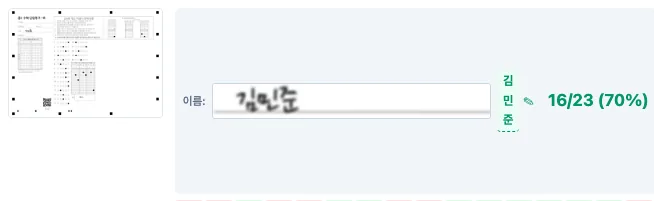
번호를 비웠거나 명부에 없는 학생처럼 번호로 확정되지 않는 경우도 당연히 있습니다. 그럴 때 임의로 넘겨짚지 않고, 검수 화면에 이름칸 원본 이미지를 보여줘서 선생님이 그 자리에서 바로 확정할 수 있게 되어 있습니다.
화면으로 따라 하는 안내: 학생 자동 식별 확인과 손글씨 문항 채점
검수 단계가 있는 이유 — 오히려 강점입니다
"AI가 100% 알아서 처리한다"고 말씀드리고 싶지만, 손글씨는 사람마다 다르고 흘려 쓴 글씨는 AI도 헷갈릴 때가 있습니다. 그래서 omrlab은 학생을 손글씨 이름이 아니라 마킹한 번호로 먼저 식별하고, 번호로 확정되지 않는 애매한 경우만 검수 단계에서 선생님이 확정하도록 설계했습니다.
자동화와 정확성을 같이 챙기는 방식입니다. 대부분은 번호로 바로 확정되고, 애매한 몇 건만 검수 화면에서 눈으로 확인하면 되니 답안지 전체를 처음부터 손으로 대조하는 것과는 비교가 안 되게 빠릅니다.
숫자형 주관식은 자동 채점, 글자로 쓰는 답은 선생님 채점
0~999 사이 숫자로 답하는 주관식은 자릿수마다 0~9 버블이 있는 칸(디지트 그리드)으로 인쇄됩니다. 학생이 위 칸에 숫자를 적고 그 아래 버블에 마킹하면, 객관식처럼 마킹을 읽어 바로 채점합니다. 네 자리 이상·소수·글자로 답하는 문항은 손글씨 문항으로 만들면 됩니다. 손글씨 문항은 선생님이 채점 화면에서 학생이 쓴 칸 이미지를 보며 점수를 넣습니다.
선생님 채점 화면 — 키보드만으로 빠르게
「선생님 채점」 화면은 학생이 쓴 칸 이미지를 한 칸씩 크게 띄우고, 키보드로 점수를 넣게 되어 있습니다. 숫자를 누르면 점수가 들어가고(더 이어질 숫자가 없으면 누르는 즉시 확정), Enter로 확정하면 다음 빈 칸으로 넘어갑니다. ↑↓로 학생, ←→로 문항을 옮기고, 확정 뒤 «다음 학생»(같은 문항을 학생별로)과 «다음 문항»(한 학생을 끝까지) 중 어느 쪽으로 갈지 고를 수 있습니다. 소수 점수와 부분 점수도 넣을 수 있습니다.
틀린 만큼 깎는 방식이 편하다면 감점 모드를 켜세요. 누른 숫자만큼 배점에서 뺀 점수로 저장됩니다(배점이 모두 정수인 시험에서 쓸 수 있습니다). 진행률에 남은 칸이 보이고, 선생님 채점이 남아 있으면 시험을 마감할 수 없습니다 — 성적표·알림톡이 빈 점수로 나가지 않게 막는 장치입니다.
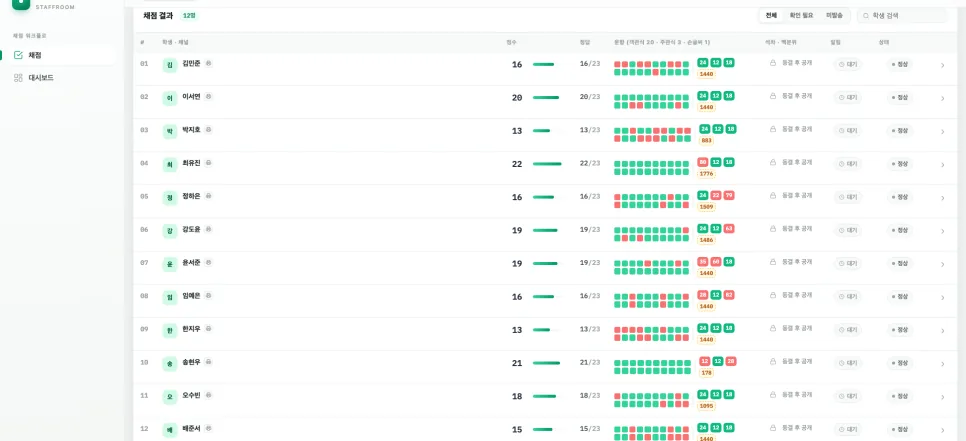
채점 결과 화면에는 객관식·주관식·손글씨 문항이 구분되어 표시돼서, 어떤 유형에서 확인이 필요한지 한눈에 알 수 있습니다.
풀이·서술형 답안 — 칸이 모자라면 답안지를 여러 장으로
수학 풀이나 서술형처럼 답이 길어지는 문항은 칸이 좁으면 학생이 답을 다 못 씁니다. 리더기용 OMR 용지는 규격이 정해져 있어 칸을 키울 방법이 없지만, omrlab은 답안지를 시험마다 새로 만들기 때문에 문항별로 칸 크기를 고를 수 있습니다.
- 칸 크기 기본(줄 수)·¼쪽·½쪽·1쪽 — 손글씨 문항마다 고릅니다. 짧은 답은 「기본(줄 수)」 그대로 두고 줄 수만 조정하면 됩니다.
- 넘치면 자동으로 A4 여러 장 — 문항 번호 순서대로 채우다가 한 장에 안 들어가는 문항부터 다음 장으로 이어집니다. 한 문항의 칸이 두 장에 걸치지는 않습니다.
- 장마다 답안지 번호·쪽·QR — PDF를 만들 때 응시생 수를 넣으면 「001 · 1 / 4」처럼 번호와 쪽이 찍힌 파일 하나가 번호순으로 나옵니다. 단면으로 인쇄해 위에서부터 몇 장씩 나눠 주면 되고, 이름은 1쪽에만 씁니다.
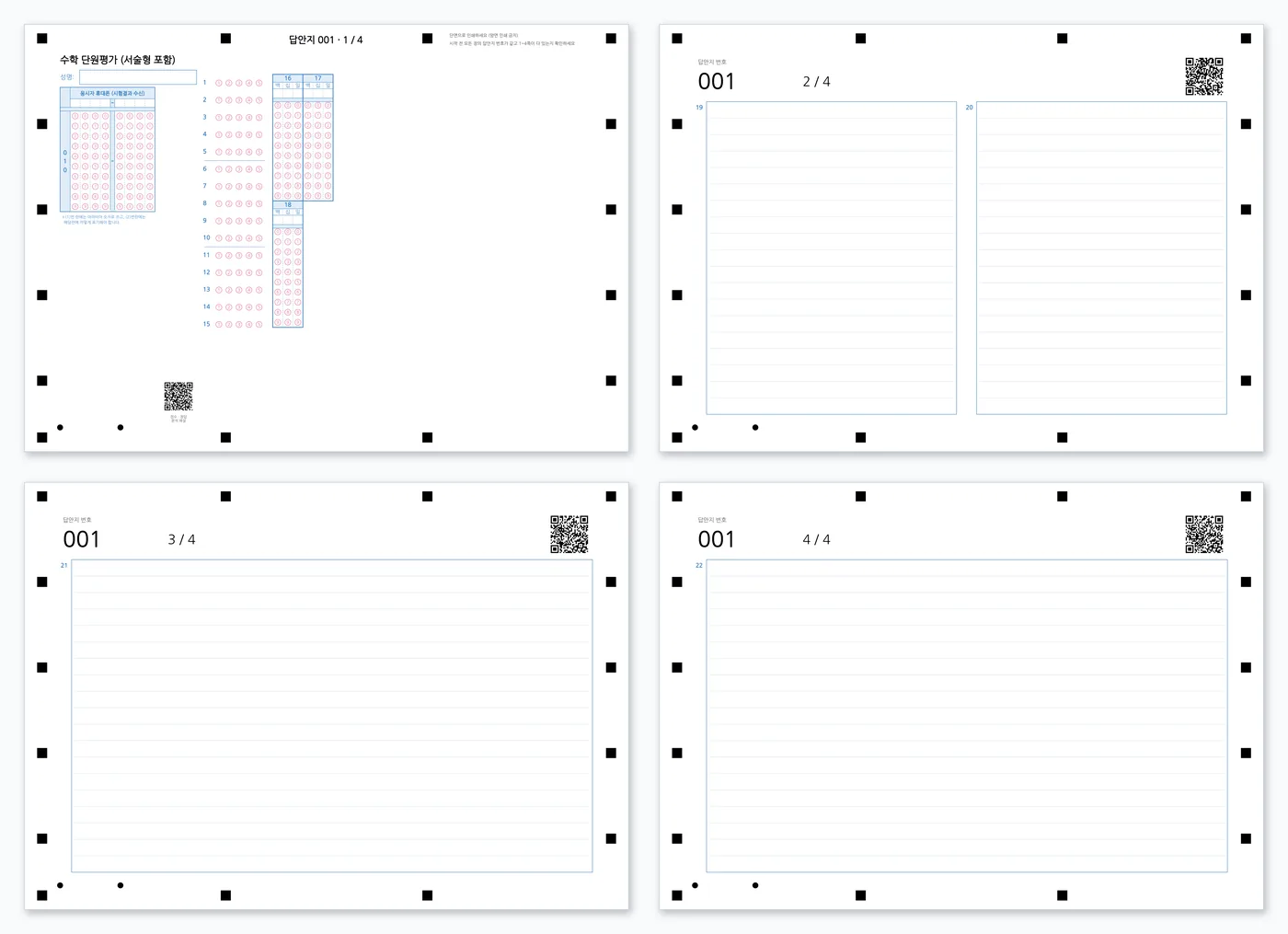
걷은 답안지는 순서를 맞출 필요가 없습니다. 섞인 채로 스캔해도, 여러 번 나눠 올려도 번호와 QR로 한 학생의 답안지끼리 자동으로 묶입니다. 한 장이 빠지면 「017번 3쪽 없음」처럼 어느 학생의 몇 쪽이 없는지 알려 주고, 그 장만 나중에 스캔하면 채워집니다. 채점 요금도 쪽 수와 상관없이 학생 한 명당 한 번입니다.
손글씨 문항은 정답 유무와 상관없이 선생님이 칸 이미지를 보며 점수(부분 점수 포함)를 넣고, 입력해 둔 정답은 답란 크기와 채점 화면의 참고 표시에 쓰입니다. 참고로 한 시험은 여러 장이어도 최대 160문항이고, 여러 장 답안지 시험은 학생 앱 제출 없이 종이 스캔으로만 채점합니다.
화면으로 따라 하는 안내: 풀이 칸이 큰 답안지를 여러 장으로
지원 형식 & 스캔 팁
답안지는 스캔해서 PDF, JPEG, PNG, TIFF, BMP, WebP 형식으로 업로드하면 됩니다. 여러 장을 나눠 올려도 자동으로 누적됩니다.
이름칸·손글씨 답란 이미지를 선명하게 보려면 300 DPI 컬러 스캔을 권장합니다(최소 200 DPI). 100 DPI 흑백 스캔도 마킹 채점 자체는 정확하지만, 이름칸·손글씨 칸 이미지가 흐려져 번호를 비운 학생의 이름 확인이나 서술형 채점 때 읽기 어려울 수 있습니다.
OMR 리더기 vs omrlab
| 항목 | OMR 리더기 | omrlab |
|---|---|---|
| 객관식(버블) | 자동 인식 | 자동 인식 |
| 이름(손글씨) | 인식 불가 → 수작업 대조 | 마킹한 번호로 식별 + 이름칸 이미지 표시(번호가 없을 때 이름 보조 확인) |
| 주관식(숫자형) | 채점 대상 아님 → 수작업 | 0~999 버블 마킹으로 자동 채점 |
| 손글씨·서술형 답 | 채점 대상 아님 → 수작업 | 선생님 채점 화면(칸 이미지를 보며 점수 입력) |
| 풀이·서술형 답 칸 | 용지 규격에 고정 | 문항별 ¼·½·1쪽 선택, 넘치면 A4 여러 장 |
| 필요 장비 | 전용 리더기 구입 | 스캐너(복합기)만 있으면 됨 |